Configuration clavier › Korg
Korg Pa Series
Pa5X, Pa4X, Pa1000, Pa900, Pa800, Pa700, Pa600, Pa600QT, Pa500, Pa300, Pa2X Pro, Pa1X
L'app envoie l'échelle et la transposition au Pa sous forme de messages System Exclusive (SysEx).
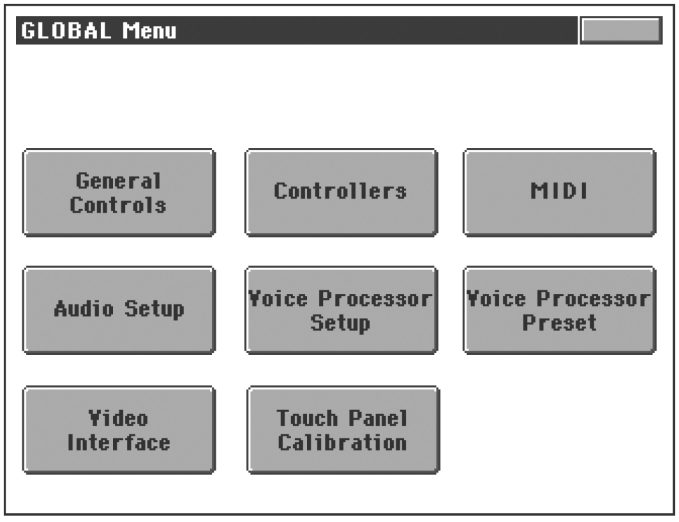
- 1Ouvrir la page Global MIDI
Appuyez sur MENU pour ouvrir le menu Global, puis touchez MIDI.
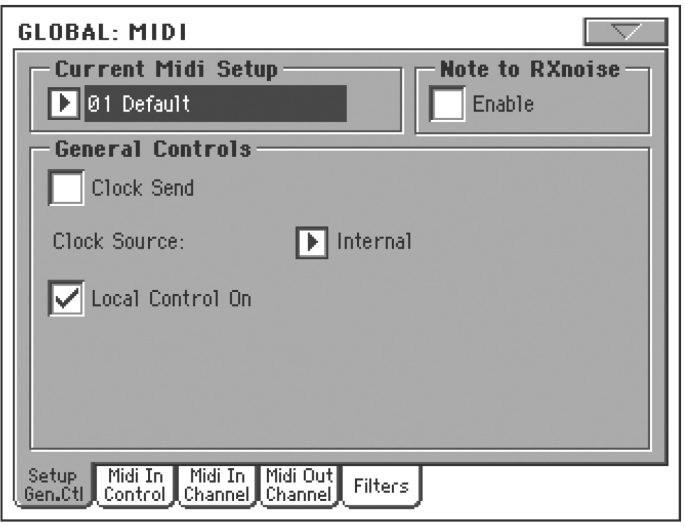
- 2Ouvrir l'onglet Filters
Dans Global: MIDI, touchez l'onglet Filters.
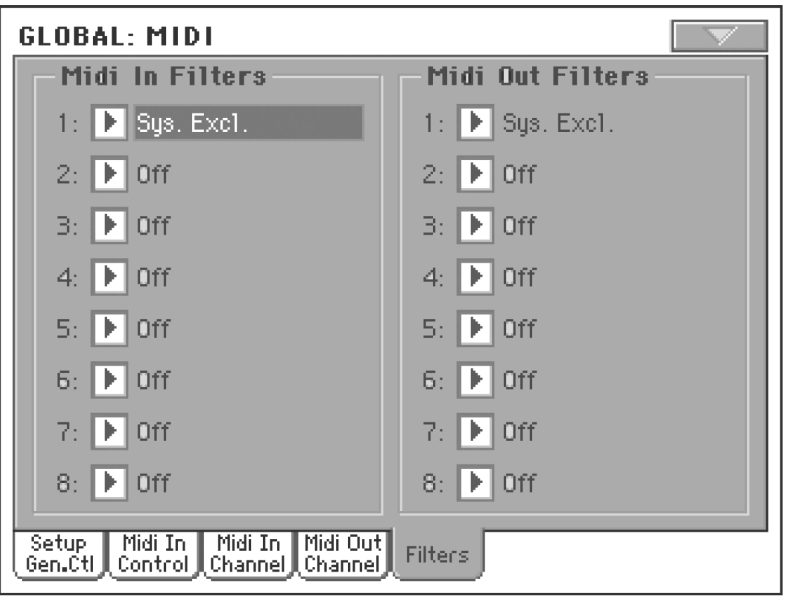
- 3Désactiver le filtre SysEx en entrée
Sous Midi In Filters, le premier emplacement est réglé sur Sys. Excl. par défaut, ce qui bloque l'app. Mettez-le sur Off.
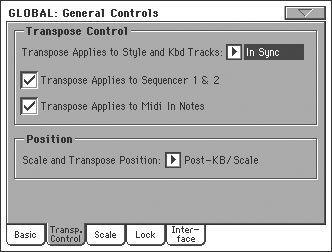
- 4Ouvrir General Controls
Appuyez à nouveau sur MENU, choisissez General Controls, puis l'onglet Transp. Control.
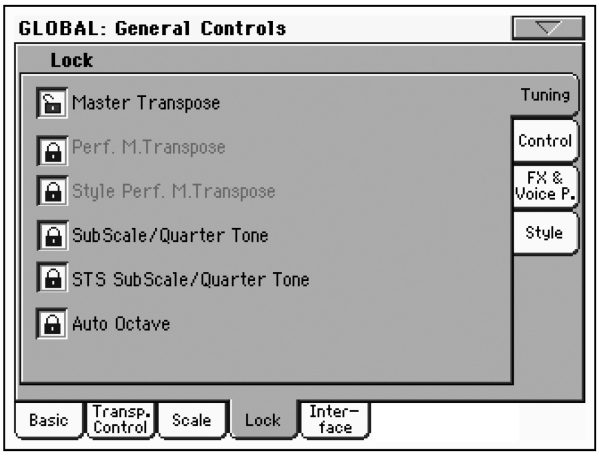
- 5Ouvrir l'onglet Lock
Choisissez l'onglet Lock, puis Tuning. Déverrouillez Master Transpose pour que l'app puisse transposer le clavier. Verrouillez Perf. M. Transpose, Style Perf. M. Transpose, Subscale/Quarter Tone, STS Subscale/Quarter Tone et Auto Octave, afin que changer de Style ou de Performance ne réinitialise pas votre échelle.
- 6Enregistrer les réglages
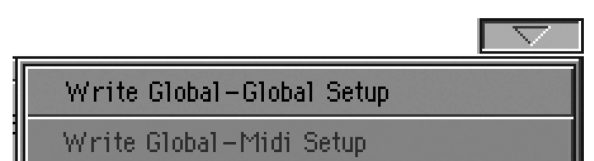
Ouvrez le menu de la page (flèche en haut à droite) et choisissez Write Global – Global Setup, puis Write Global – Midi Setup.
Remarques
- Choisissez « Korg Pa Series » dans la liste de l'app pour cette configuration.
- Juzisound 2 et Juzisound Total SOLO Sampler utilisent le même protocole que le Pa.
Besoin d'aide ? Contactez-nous.